วิธีลงทะเบียนซิม TRUE DTAC ซิมเน็ตรายปี ด้วยตัวเอง ผ่านแอป True ทำง่าย ไม่ต้องไปที่ร้าน

การลงทะเบียนซิม เป็นขั้นตอนสำคัญก่อนเริ่มใช้งานหมายเลขโทรศัพท์ โดยปัจจุบันลูกค้าทรูและดีแทค สามารถลงทะเบียนซิมเติมเงิน / ซิมเน็ตรายปี ด้วยตัวเองผ่าน แอป True พร้อมยืนยันตัวตนด้วย ThaID ได้ ช่วยให้ทำรายการได้สะดวกจากโทรศัพท์มือถือ โดยไม่จำเป็นต้องเดินทางไปที่ศูนย์ (ในกรณีที่ระบบรองรับการทำรายการด้วยตนเอง) การเตรียมตัวก่อนเริ่มลงทะเบียนไม่ยุ่งยาก เพียงเตรียมซิมการ์ดและซองซิมที่มีบาร์โค้ด รวมถึงโทรศัพท์มือถือที่ติดตั้งแอปที่จำเป็นไว้เรียบร้อยแล้ว
สิ่งที่ต้องเตรียมก่อนลงทะเบียนซิม
ก่อนเริ่มทำรายการ แนะนำให้เตรียมสิ่งต่อไปนี้
- โทรศัพท์มือถือที่เชื่อมต่ออินเทอร์เน็ต (แนะนำให้เชื่อมต่อ Wifi)
- ซิมที่ต้องการลงทะเบียน
- ซองซิม หรือข้อมูลหมายเลขที่ใช้ระบุซิม
- แอป True
- แอป ThaID
- บัตรประจำตัวประชาชน สำหรับการยืนยันตัวตน
- หากเป็นชาวต่างชาติ ให้เตรียมหนังสือเดินทาง ตามเงื่อนไขของระบบ
สำหรับการใช้งาน ThaID กรมการปกครองระบุว่าแอปใช้สำหรับการพิสูจน์และยืนยันตัวตนแบบดิจิทัล รวมถึงรองรับการเปรียบเทียบภาพใบหน้าเพื่อยืนยันตัวตน
วิธีลงทะเบียนซิมด้วยตัวเอง ผ่านแอป True และ ThaID
ขั้นตอนที่ 1 : ติดตั้งแอป True และ ThaID
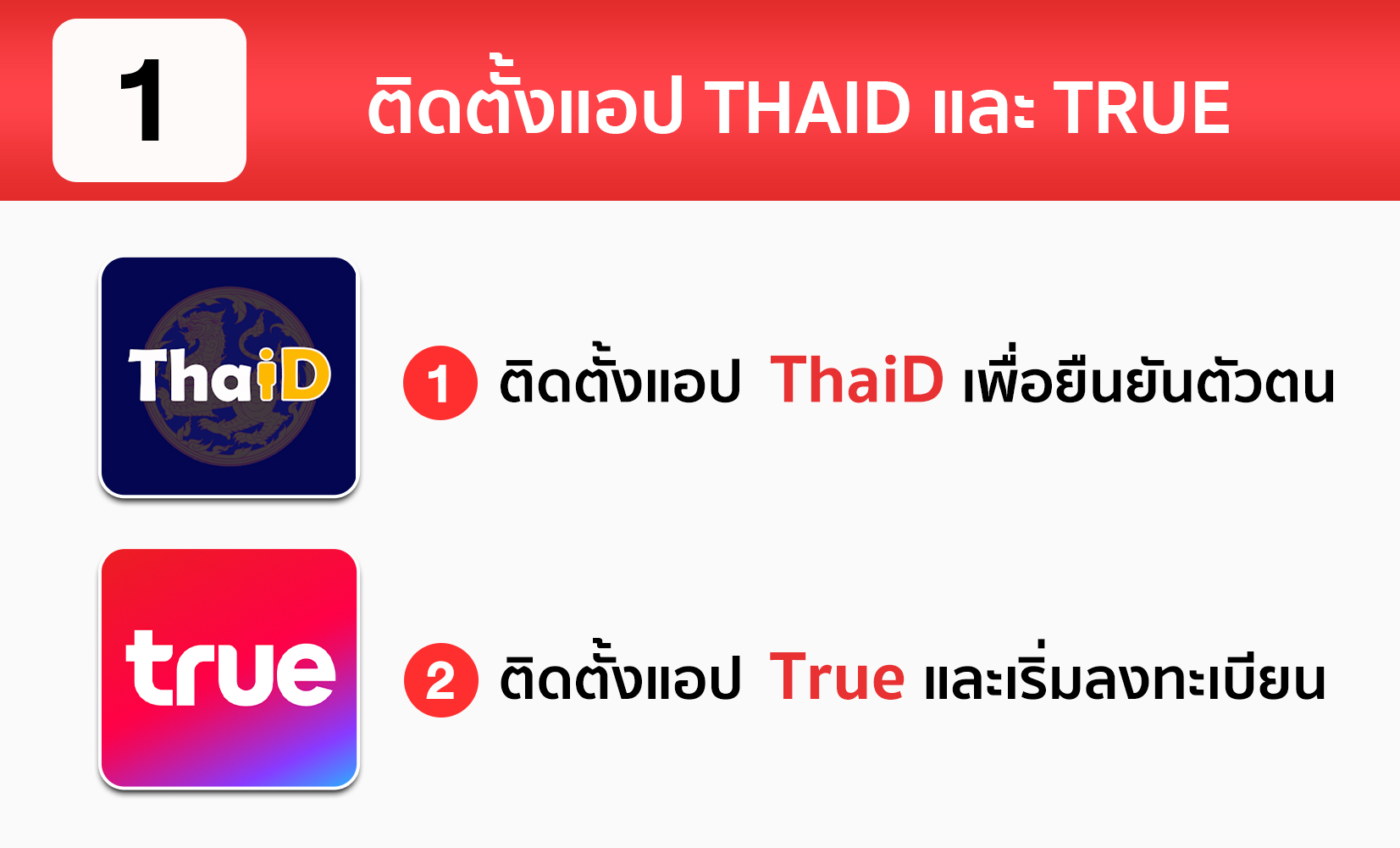
เริ่มต้นด้วยการตรวจสอบว่า โทรศัพท์มือถือมีแอปที่จำเป็นสำหรับการลงทะเบียน แล้วหรือไม่
แอปที่ต้องใช้- True — ใช้สำหรับดำเนินการลงทะเบียนซิม
- ThaID — ใช้สำหรับยืนยันตัวตนแบบดิจิทัล
หากยังไม่มี ThaID ควรดาวน์โหลดจาก App Store หรือ Google Play Store เท่านั้น เพื่อป้องกันการติดตั้งแอปปลอม กรมการปกครองเคยแจ้งเตือนเกี่ยวกับ SMS และลิงก์ปลอมที่หลอกให้ประชาชนติดตั้งแอปหรือยืนยันตัวตน
คำแนะนำ : ควรอัปเดตแอปให้เป็นเวอร์ชันล่าสุด และตรวจสอบให้แน่ใจว่าเป็นแอปอย่างเป็นทางการก่อนกรอกข้อมูลส่วนตัว
ขั้นตอนที่ 2 : เปิดแอป True และเลือกเมนูลงทะเบียนซิม
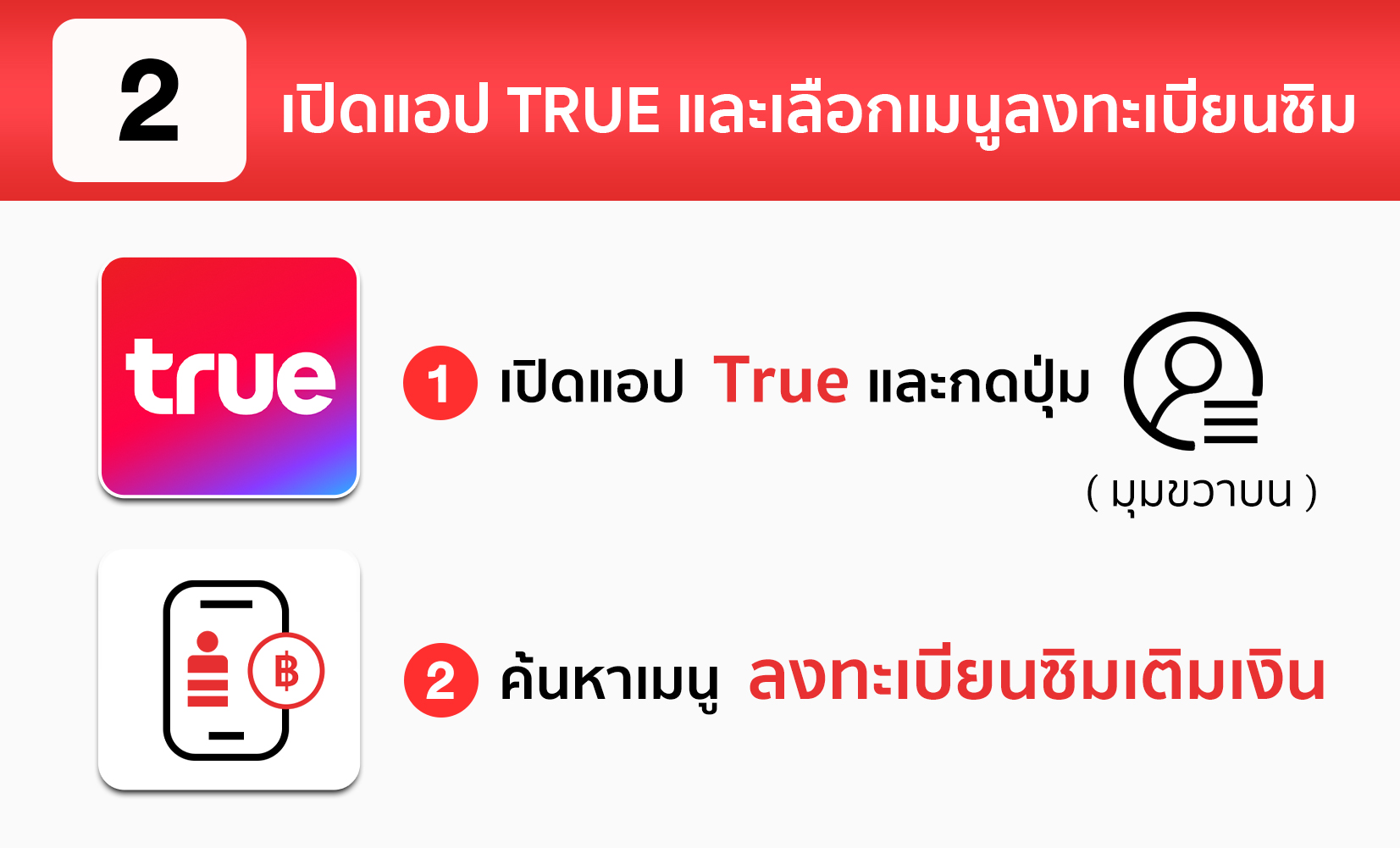
หลังจากติดตั้งแอปเรียบร้อยแล้ว ให้เปิด แอป True และกดปุ่มรูปคน ด้านมุมขวาบน
จากนั้นค้นหาเมนู “ลงทะเบียนซิมเติมเงิน”
ตามข้อมูลจากทรู เมนูลงทะเบียนซิมสามารถเข้าถึงได้จากหน้าหลักของแอป โดยสามารถกด “ดูทั้งหมด” ในบริการแนะนำ หรือกดเมนูจุดสามจุดบริเวณด้านขวาบนของหน้าจอ แล้วเลือกบริการลงทะเบียนซิมที่ต้องการ
สิ่งที่ควรตรวจสอบ
ก่อนดำเนินการต่อ ให้ตรวจสอบว่าเลือกประเภทซิมถูกต้อง เช่น
ซิมเติมเงิน → ลงทะเบียนซิมเติมเงิน จากนั้นจึงเริ่มกระบวนการลงทะเบียน
ขั้นตอนที่ 3 : สแกนบาร์โค้ดซิม หรือกรอกหมายเลขซิม
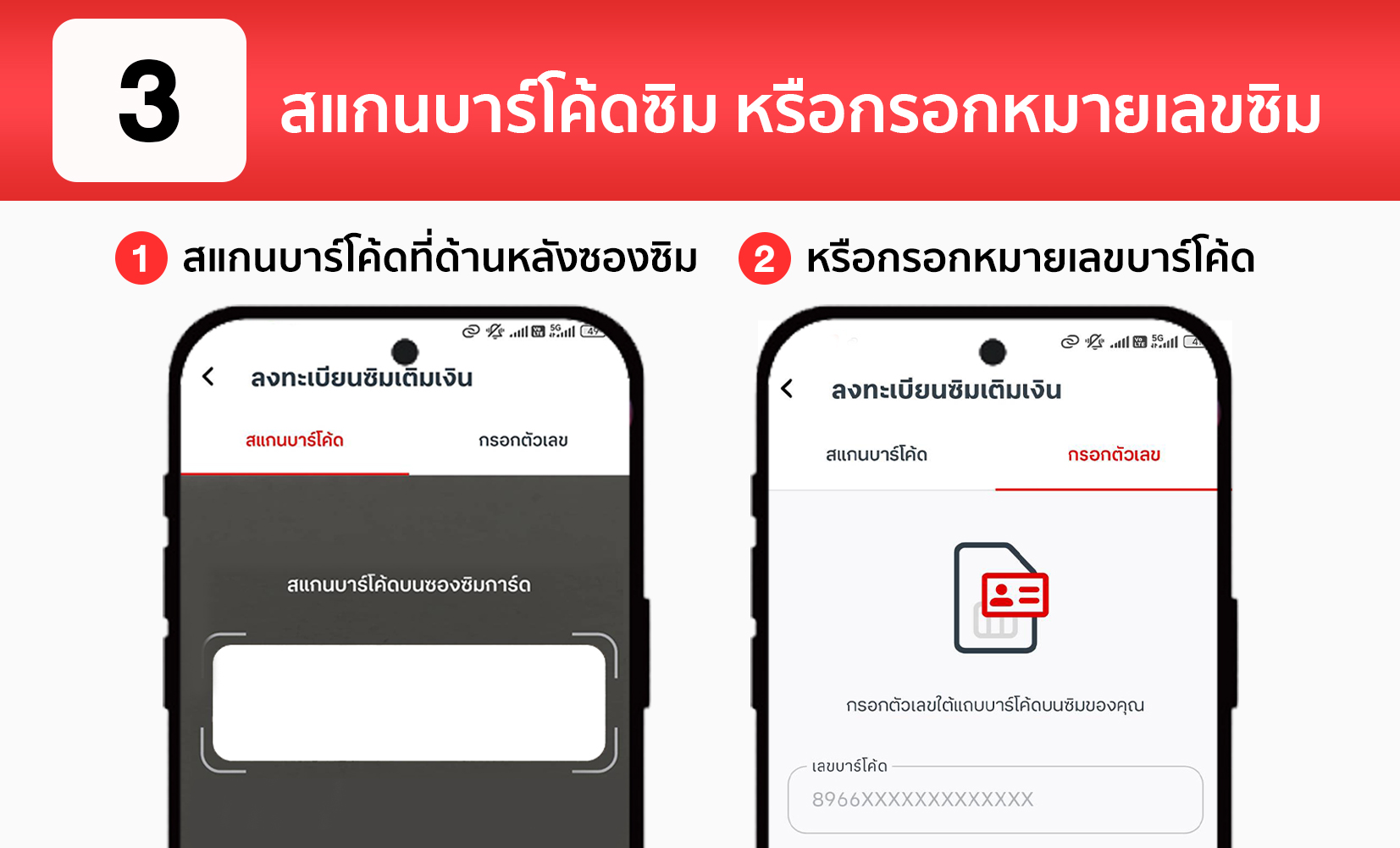
ขั้นตอนนี้เป็นการระบุว่า ซิมใบไหนที่ต้องการลงทะเบียน
โดยสามารถใช้วิธีใดวิธีหนึ่งตามที่ระบบแสดง
- สแกนบาร์โค้ดบนซองซิม
- หรือกรอกหมายเลขที่อยู่ใต้แถบบาร์โค้ดด้วยตัวเอง
หลังจากกรอกหรือสแกนข้อมูลเรียบร้อยแล้ว ให้ตรวจสอบตัวเลขอีกครั้งก่อนกด “ถัดไป”
ข้อควรระวัง
ควรตรวจสอบหมายเลขให้ถูกต้อง เพราะหากกรอกข้อมูลผิด อาจทำให้ระบบไม่สามารถดำเนินการลงทะเบียนซิมที่ต้องการได้
หากมีซองซิมอยู่ แนะนำให้ใช้การ สแกนบาร์โค้ด เพื่อลดความผิดพลาดจากการพิมพ์ตัวเลขด้วยตนเอง
ขั้นตอนที่ 4 : เตรียมบัตรประชาชนหรือ Passport
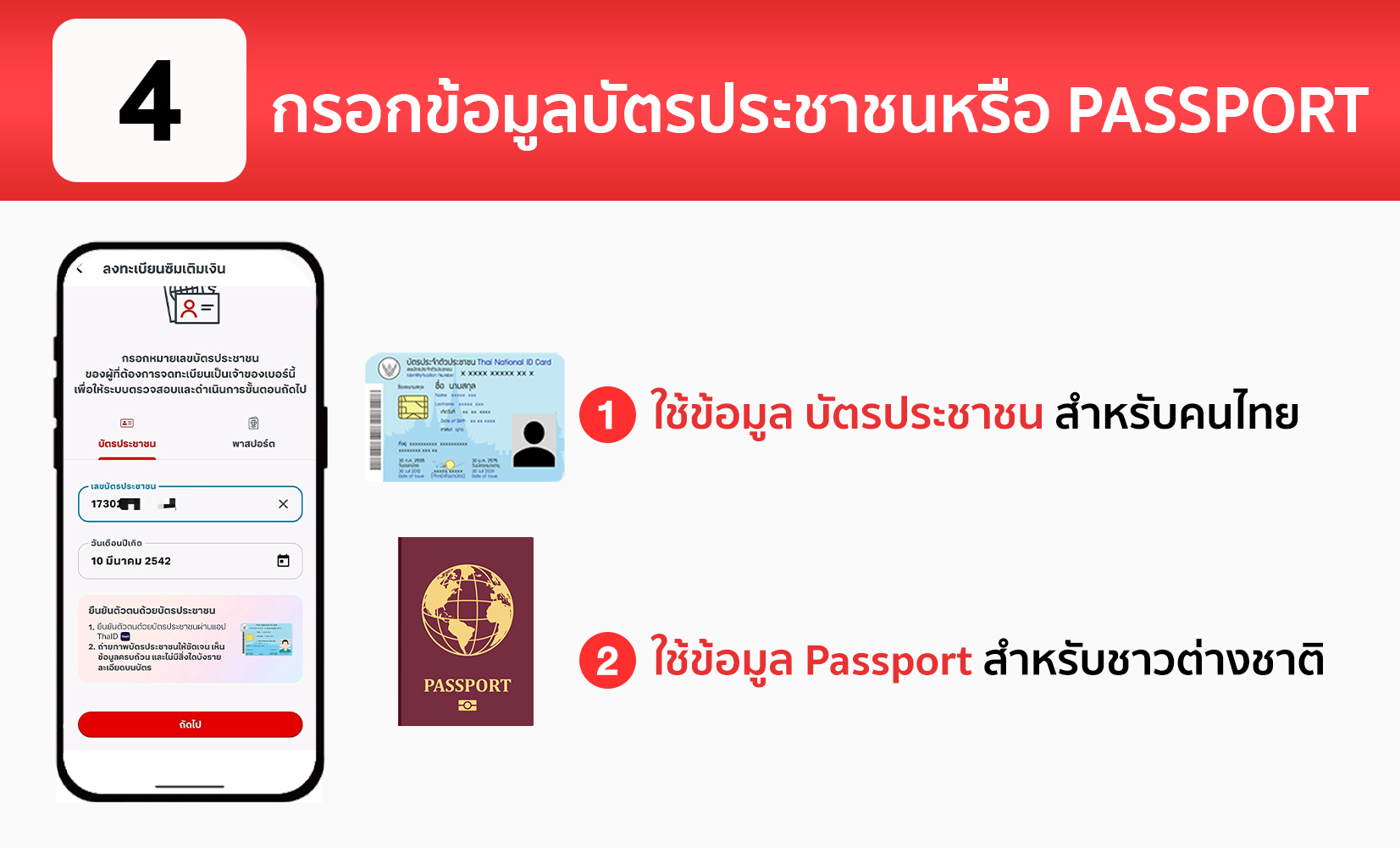
หลังจากระบุข้อมูลซิมแล้ว ระบบจะเข้าสู่ขั้นตอน ยืนยันตัวตน
ผู้ลงทะเบียนต้องเตรียมเอกสารที่ใช้ยืนยันตัวตน โดยทรูระบุว่าสามารถใช้ บัตรประชาชน หรือ Passport ตามประเภทผู้ลงทะเบียนและเงื่อนไขของระบบ
สำหรับคนไทย เตรียม บัตรประจำตัวประชาชน
สำหรับชาวต่างชาติ เตรียม Passport
ควรตรวจสอบให้เอกสารอยู่ในสภาพดี ข้อมูลสามารถอ่านได้ชัดเจน และไม่มีส่วนสำคัญถูกบดบัง
ขั้นตอนที่ 5 : ยืนยันข้อมูลผ่าน ThaID
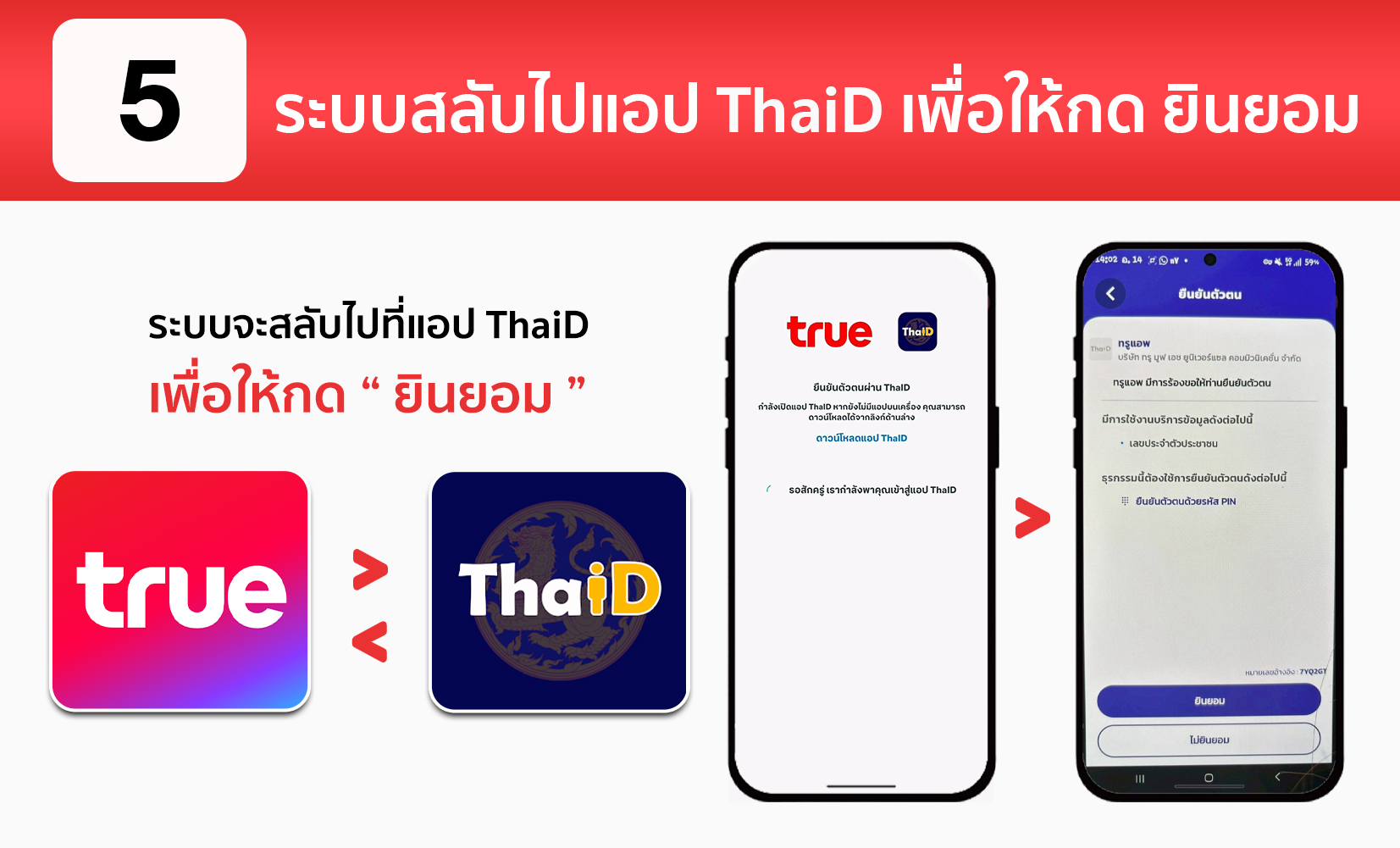
ขั้นตอนนี้เป็นส่วนสำคัญของการลงทะเบียน โดยระบบจะให้ ยืนยันตัวตนผ่าน ThaID
ThaID เป็นระบบ Digital ID ของกรมการปกครอง ซึ่งใช้สำหรับพิสูจน์และยืนยันตัวตนแบบดิจิทัล และสามารถรองรับการเปรียบเทียบใบหน้าเพื่อยืนยันตัวบุคคลได้ เมื่อระบบพาเข้าสู่ขั้นตอน ThaID ให้ทำตามคำแนะนำบนหน้าจอ และยืนยันตัวตนผ่านแอป
ทำไมต้องยืนยันผ่าน ThaID?
เนื่องจากการลงทะเบียนซิมจำเป็นต้องตรวจสอบว่า ผู้ที่กำลังลงทะเบียนเป็นเจ้าของข้อมูลและเป็นบุคคลจริง การใช้ Digital ID ช่วยเพิ่มความปลอดภัยในการตรวจสอบตัวตน
ทรูระบุว่ากระบวนการลงทะเบียนซิมเติมเงินด้วยตัวเองใช้ ThaID เพื่อยืนยันตัวตนและเพิ่มความปลอดภัยของกระบวนการลงทะเบียน
ขั้นตอนที่ 6 : ถ่ายภาพเอกสารและกรอกข้อมูล
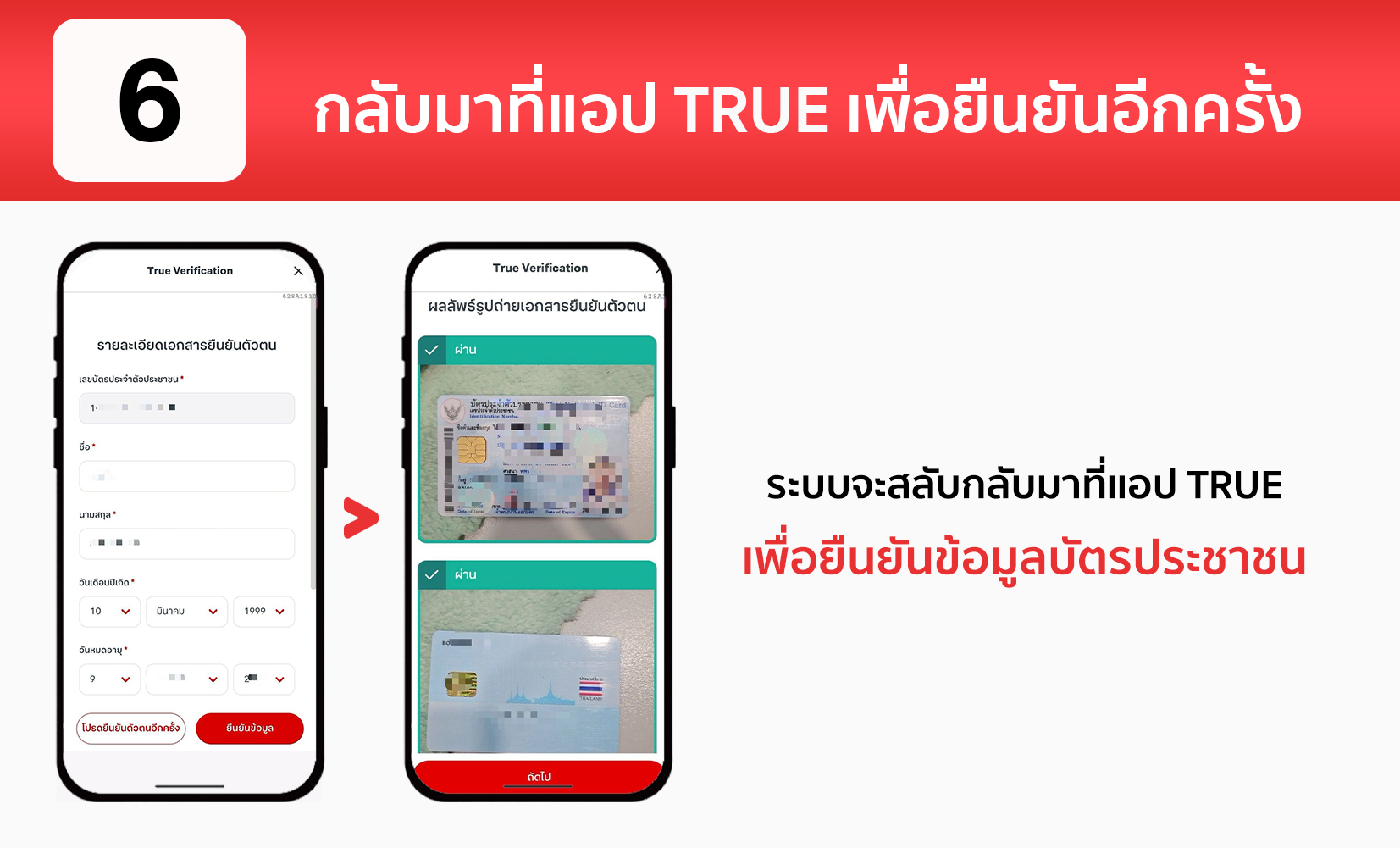
เมื่อยืนยันตัวผ่าน ThaID แล้ว ระบบจะสลับกลับมาที่แอป TRUE เพื่อให้ยืนยันข้อมูลบัตรประชาชน ในแอป TRUE อีกครั้ง
เมื่อเตรียมเอกสารแล้ว ให้ทำตามคำแนะนำบนหน้าจอเพื่อถ่ายภาพบัตรประชาชนหรือ Passport หลังถ่ายภาพ ระบบจะอ่านข้อมูลจากเอกสารและแสดงรายละเอียดขึ้นมาให้ตรวจสอบ จากนั้นให้กรอกข้อมูลที่ระบบร้องขอให้ครบถ้วน
เทคนิคให้ถ่ายเอกสารผ่านง่าย
- วางเอกสารบนพื้นหลังที่มองเห็นขอบบัตรได้ชัด
- ใช้แสงสว่างเพียงพอ
- หลีกเลี่ยงแสงสะท้อนบนบัตร
- อย่าใช้นิ้วบังข้อมูล
- ถ่ายให้ภาพไม่เบลอ
- ตรวจสอบว่าข้อมูลบนเอกสารอ่านได้ครบ
หากระบบอ่านข้อมูลไม่ถูกต้อง ควรถ่ายภาพใหม่แทนการยืนยันข้อมูลที่ผิด จะลดข้อผิดพลาดในการใส่ข้อมูลมากกว่า
ขั้นตอนที่ 7 : สแกนใบหน้าเพื่อยืนยันตัวตน
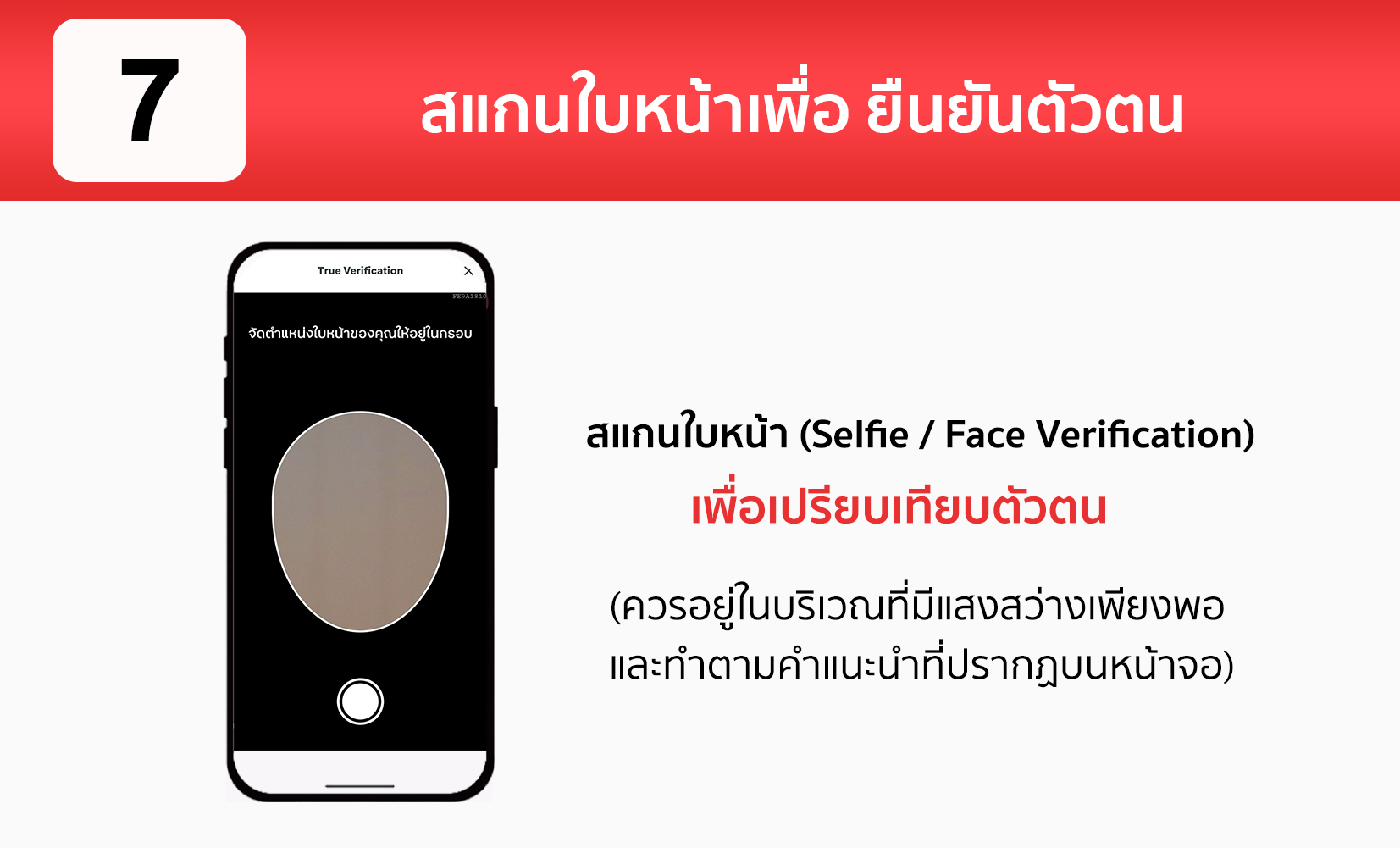
หลังจากยืนยันผ่านขั้นตอน Digital ID แล้ว ระบบอาจให้ทำการ สแกนใบหน้า (Selfie / Face Verification) เพื่อเปรียบเทียบตัวตน
ควรอยู่ในบริเวณที่มีแสงสว่างเพียงพอ และทำตามคำแนะนำที่ปรากฏบนหน้าจอ
ทรูแนะนำให้ผู้ใช้งาน อยู่ในบริเวณที่มีแสงสว่างเพียงพอ และถอดแว่นหรือหน้ากากก่อนสแกนใบหน้า
วิธีเตรียมตัวก่อนสแกนใบหน้า
- หันหน้าเข้าหากล้อง
- อยู่ในพื้นที่ที่มีแสงเพียงพอ
- ไม่อยู่ย้อนแสง
- ถอดหน้ากาก
- ถอดแว่น หากระบบแจ้งให้ถอด
- ให้ใบหน้าอยู่ภายในกรอบที่กำหนด
- ถือโทรศัพท์ให้นิ่ง
- ทำตามคำแนะนำบนหน้าจอจนเสร็จ
หากระบบตรวจสอบไม่ผ่าน ให้ลองเปลี่ยนสถานที่หรือสภาพแสง แล้วทำรายการใหม่
ขั้นตอนที่ 8 ตรวจสอบข้อมูลและยอมรับเงื่อนไข
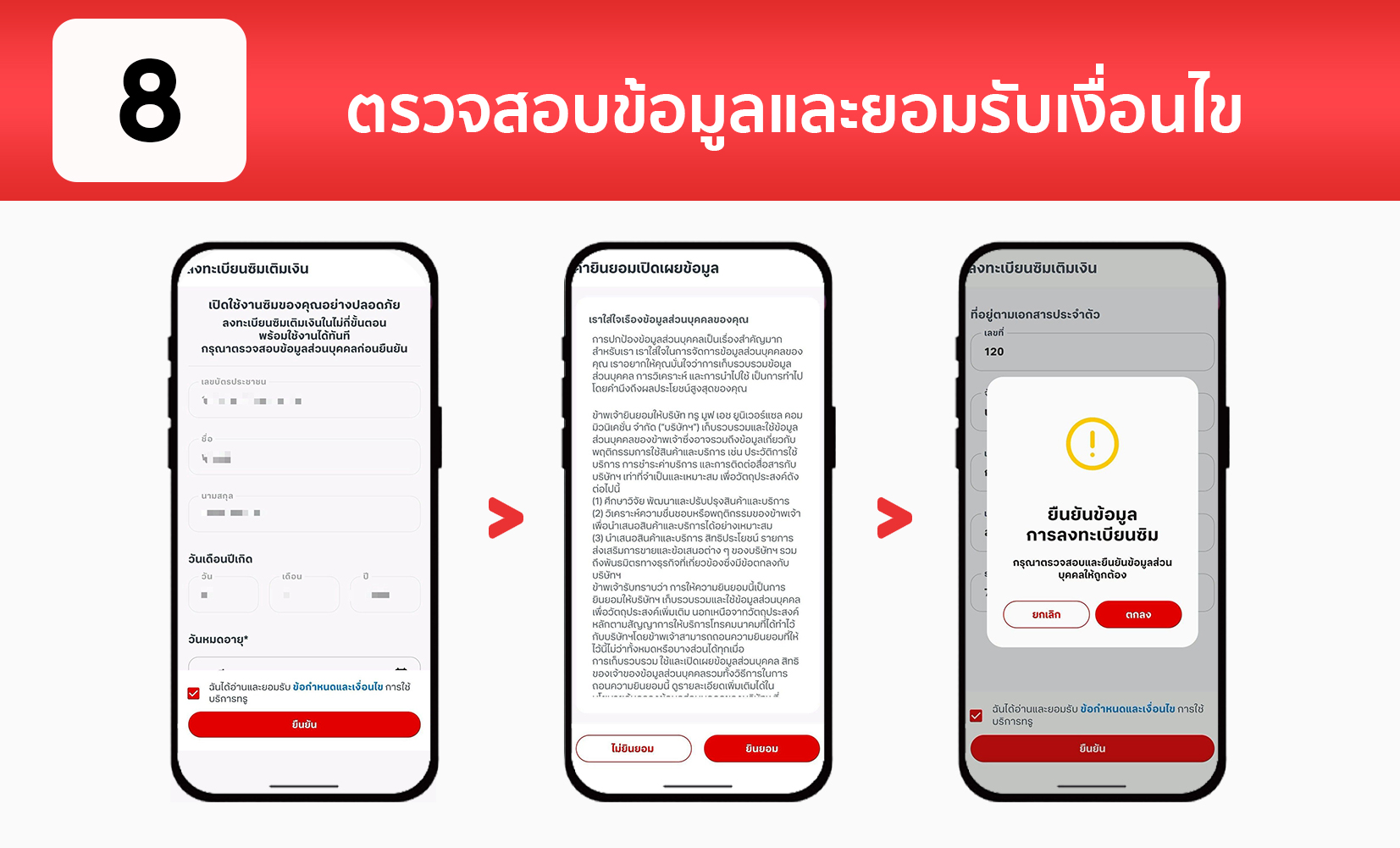
เมื่อการยืนยันตัวตนสำเร็จ ระบบจะเข้าสู่ขั้นตอนตรวจสอบข้อมูลและเงื่อนไขการให้บริการ
ก่อนกดยอมรับ ควรตรวจสอบข้อมูลที่แสดงบนหน้าจออีกครั้ง เช่น
- หมายเลขซิม
- ชื่อผู้ลงทะเบียน
- ข้อมูลเอกสารยืนยันตัวตน
- รายละเอียดอื่น ๆ ที่ระบบแสดง
หากข้อมูลถูกต้อง ให้ดำเนินการต่อและ อ่านและยอมรับข้อกำหนดและเงื่อนไข ตามที่ระบบกำหนด
ขั้นตอนที่ 9 ลงทะเบียนซิมสำเร็จ
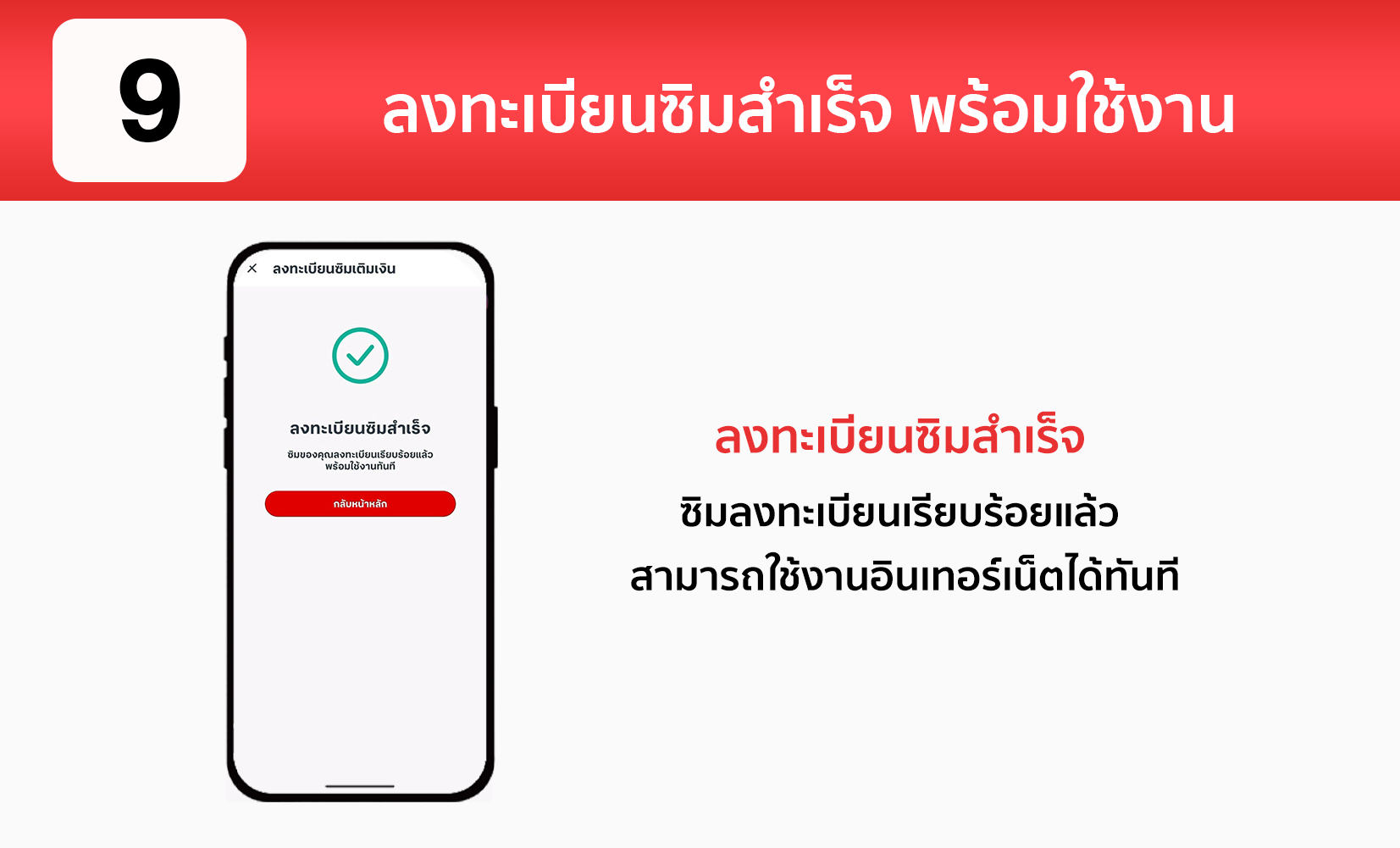
ทรูระบุว่า หากการยืนยันตัวตนสำเร็จ เมื่อระบบดำเนินการตรวจสอบทุกขั้นตอนเรียบร้อยแล้ว จะเข้าสู่ขั้นตอนสุดท้าย คือ การลงทะเบียนซิมสำเร็จ เมื่อระบบแจ้งว่าลงทะเบียนสำเร็จ ซิมการ์ดจะพร้อมใช้งานซิมได้ทันที
ปัญหาที่พบบ่อยระหว่างลงทะเบียน
• สแกนบาร์โค้ดไม่ผ่าน
ลองเช็ดกล้องโทรศัพท์และซองซิมให้สะอาด เพิ่มแสงสว่าง และจัดบาร์โค้ดให้อยู่ในกรอบที่ระบบกำหนด หากยังไม่ได้ สามารถใช้วิธีกรอกตัวเลขใต้บาร์โค้ดแทนได้ หากระบบมีตัวเลือกดังกล่าว
• ถ่ายบัตรประชาชนแล้วระบบอ่านข้อมูลไม่ได้
ตรวจสอบว่าบัตรอยู่ในกรอบ ภาพไม่เบลอ ไม่มีแสงสะท้อน และข้อมูลบนบัตรมองเห็นครบ จากนั้นลองถ่ายใหม่
• สแกนใบหน้าไม่ผ่าน
ให้ย้ายไปยังบริเวณที่มีแสงเพียงพอ หลีกเลี่ยงการย้อนแสง และทำตามคำแนะนำบนหน้าจอ โดยทรูระบุให้ถอดแว่นและหน้ากากสำหรับขั้นตอนสแกนใบหน้า
• ไม่มีแอป ThaID
ควรดาวน์โหลด ThaID ผ่าน App Store หรือ Google Play Store เท่านั้น และหลีกเลี่ยงลิงก์ดาวน์โหลดจาก SMS หรือข้อความที่ไม่ทราบแหล่งที่มา กรมการปกครองเคยเตือนเรื่องลิงก์ปลอมที่หลอกให้ติดตั้งแอปหรือยืนยันตัวตน
คำถามที่พบบ่อย
• ลงทะเบียนซิมด้วยตัวเองได้ไหม?
ได้ โดยทรูเปิดให้ลูกค้าทรูและดีแทคสามารถลงทะเบียนซิมผ่านแอป True ได้ โดยขั้นตอนและช่องทางที่รองรับอาจขึ้นอยู่กับประเภทบริการและเงื่อนไขของระบบ
• ต้องไปศูนย์บริการหรือไม่?
สำหรับกระบวนการที่รองรับการลงทะเบียนด้วยตัวเองผ่านแอป สามารถทำรายการผ่านแอปได้โดยไม่ต้องเดินทางไปที่ร้าน แต่หากระบบไม่รองรับหรือเกิดปัญหาในการยืนยันตัวตน อาจต้องติดต่อช่องทางบริการของผู้ให้บริการ
• ใช้ Passport ลงทะเบียนได้หรือไม่?
ทรูระบุว่าขั้นตอนยืนยันตัวตนสามารถใช้บัตรประชาชนหรือ Passport ตามประเภทผู้ลงทะเบียนและเงื่อนไขที่ระบบกำหนด
• ThaID คืออะไร?
ThaID คือแอปพลิเคชัน Digital ID ของกรมการปกครอง กระทรวงมหาดไทย ใช้สำหรับพิสูจน์และยืนยันตัวตนทางดิจิทัล รวมถึงการเปรียบเทียบภาพใบหน้าเพื่อยืนยันตัวตน
• ข้อมูลส่วนตัวปลอดภัยหรือไม่?
การยืนยันตัวตนผ่าน ThaID เป็นระบบ Digital ID ของกรมการปกครอง และทรูระบุว่าการนำ ThaID มาใช้ในการลงทะเบียนซิมมีเป้าหมายเพื่อยกระดับความปลอดภัยของกระบวนการยืนยันตัวตน
หมายเหตุสำหรับบทความ : ขั้นตอนหรือชื่อเมนูในแอปอาจมีการเปลี่ยนแปลงตามเวอร์ชันของแอปและนโยบายของผู้ให้บริการ ดังนั้นก่อนการลงทะเบียนควรตรวจสอบหน้าจอจริงของแอปอีกครั้ง โดยข้อมูลล่าสุดเป็น ขั้นตอนการลงทะเบียนซิมเติมเงินด้วยตัวเองผ่านแอป True และ ThaID ในปี 2569