วิธีเช็กปริมาณการใช้อินเทอร์เน็ตบน iPhone ก่อนเลือกซิมรายปี

สำหรับผู้ใช้ iPhone สามารถตรวจสอบปริมาณการใช้อินเทอร์เน็ตผ่านเมนู การตั้งค่า > เซลลูลาร์ ได้โดยไม่ต้องติดตั้งแอปเพิ่มเติม
วิธีตรวจสอบปริมาณการใช้อินเทอร์เน็ตบน iPhone และดูการใช้ข้อมูลเซลลูลาร์แยกตามแอป
วิธีตรวจสอบปริมาณการใช้อินเทอร์เน็ตบน iPhone ทำตามขั้นตอนได้ง่าย ๆ ดังนี้
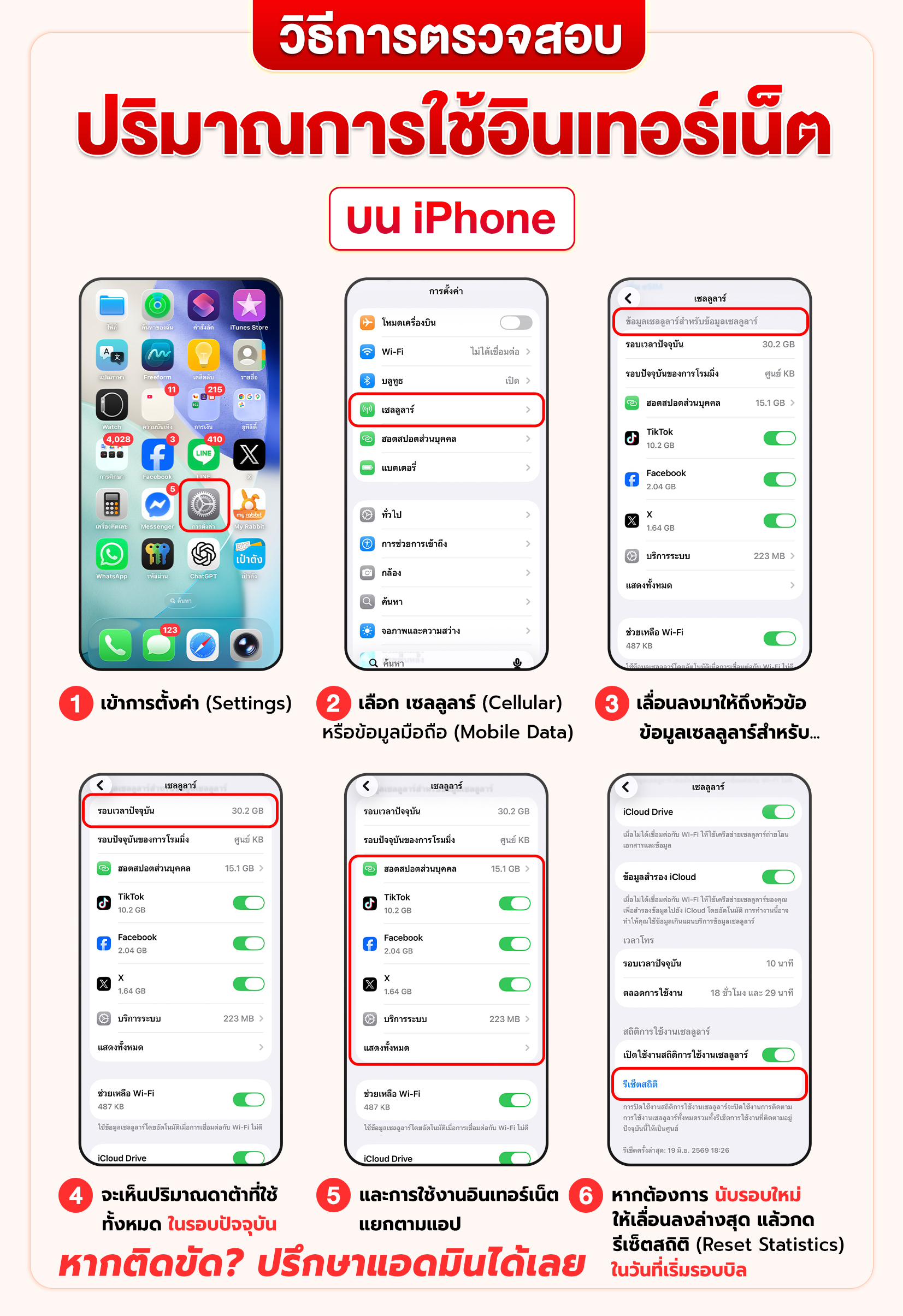
1. เข้าเมนู "การตั้งค่า (Settings)"
เปิดแอป การตั้งค่า (Settings) บน iPhone
2. เลือกเมนู "เซลลูลาร์"
จากนั้นเลือกเมนู เซลลูลาร์ (Cellular) หรือในบางเวอร์ชันอาจแสดงเป็น ข้อมูลเซลลูลาร์ / ข้อมูลมือถือ (Mobile Data) เมื่อเข้ามาที่หน้าเซลลูลาร์แล้ว จะพบข้อมูลเกี่ยวกับการใช้งานอินเทอร์เน็ตผ่านเครือข่ายมือถือ Apple ระบุว่าสามารถดูปริมาณข้อมูลเซลลูลาร์ที่ใช้งาน รวมถึงดูได้ว่าแต่ละแอปใช้ข้อมูลไปเท่าไร
3. เลื่อนลงมาให้ถึงหัวข้อ ข้อมูลเซลลูลาร์
เลื่อนลงมาที่ส่วนข้อมูลการใช้งาน จะพบตัวเลข ปริมาณข้อมูลที่ใช้ในรอบปัจจุบัน
4. ดูข้อมูลการใช้งานเซลลูลาร์
ปริมาณข้อมูลที่ใช้ในรอบปัจจุบัน ตัวเลขนี้ช่วยให้เราเห็นภาพรวมว่า iPhone ใช้ดาต้ามือถือไปแล้วเท่าไร เช่น
- ใช้ไป 5 GB
- ใช้ไป 25 GB
- ใช้ไป 50 GB
- ใช้ไป 80 GB
- หรือมากกว่า 100 GB
ข้อควรรู้ : ตัวเลข "รอบปัจจุบัน" บน iPhone คือสถิติที่นับตั้งแต่การรีเซ็ตสถิติครั้งล่าสุด ไม่ได้รีเซ็ตให้อัตโนมัติตามรอบบิลของแพ็กเกจมือถือ
ดังนั้น หากต้องการใช้ตัวเลขนี้เพื่อประเมินการใช้เน็ตต่อเดือน ควรรีเซ็ตสถิติในวันที่เริ่มต้นรอบที่ต้องการวัด แล้วกลับมาตรวจสอบอีกครั้งหลังใช้งานประมาณ 30 วัน
5. ดูว่าแอปไหนใช้เน็ตมากที่สุด
อีกหนึ่งข้อมูลที่มีประโยชน์มาก คือ การใช้ข้อมูลแยกตามแอป เมื่อเลื่อนลงมาในหน้าเซลลูลาร์ จะเห็นรายการแอปต่างๆ พร้อมปริมาณข้อมูลที่แต่ละแอปใช้
ตัวอย่างเช่น
- TikTok ใช้ 10.2 GB
- Facebook ใช้ 2.04 GB
- X ใช้ 1.64 GB
- แอปอื่นๆ ใช้ข้อมูลในปริมาณแตกต่างกัน
ข้อมูลส่วนนี้ช่วยให้เรารู้ว่า พฤติกรรมการใช้งานของตัวเองเป็นแบบไหน หากพบว่า TikTok, YouTube, Facebook หรือแอปดูวิดีโอใช้ดาต้าสูงเป็นพิเศษ ก็อาจเป็นสาเหตุที่ทำให้แพ็กเกจอินเทอร์เน็ตหมดเร็ว
6. ต้องการเริ่มนับการใช้เน็ตใหม่ ทำอย่างไร?
อีกหนึ่งข้อหากต้องการวัดว่า "เราใช้เน็ตเดือนละเท่าไร" วิธีที่ง่ายที่สุดคือ รีเซ็ตสถิติในวันที่ต้องการเริ่มนับ
ให้ไปที่ การตั้งค่า > เซลลูลาร์ > เลื่อนลงไปด้านล่าง > รีเซ็ตสถิติ (Reset Statistics)
หลังจากกดรีเซ็ต ตัวเลขการใช้งานจะเริ่มนับใหม่ตั้งแต่ช่วงเวลานั้น
แนะนำวิธีวัดให้แม่นขึ้น
ถ้าต้องการนำข้อมูลไปใช้เลือกซิมรายปี แนะนำให้ทำตามนี้
วันที่ 1 : รีเซ็ตสถิติการใช้ข้อมูล > ใช้งานตามปกติ 30 วัน > วันที่ 30: กลับมาดูปริมาณ GB ที่ใช้ > นำตัวเลขไปเปรียบเทียบกับแพ็กเกจซิมรายปี
วิธีนี้จะทำให้เห็นพฤติกรรมการใช้เน็ตของตัวเองได้ชัดเจนกว่าการดูตัวเลขที่สะสมมานานหลายเดือน
เมื่อรู้แล้วว่าเราใช้เน็ตประมาณกี่ GB ต่อเดือน
สามารถนำข้อมูลนี้มาใช้ประกอบการเลือกซิมรายปีได้ ตัวอย่างเช่น
ใช้งานต่ำกว่า 10-50 GB ต่อเดือน
อาจเหมาะกับซิมหรือแพ็กเกจที่มีปริมาณอินเทอร์เน็ตต่อเดือนในระดับใกล้เคียงกับการใช้งานจริง หรือเหลือเผื่อไว้ เช่น
ใช้งานประมาณ 50–90 GB ต่อเดือน
ควรเลือกแพ็กเกจที่มีปริมาณเน็ตเพียงพอต่อการใช้งาน และควรเผื่อปริมาณไว้เล็กน้อยสำหรับเดือนที่ใช้งานมากกว่าปกติ เช่น
- ซิมเทพ 6Mbps 100GB ต่อเดือน
- ซิมเทพ 15Mbps 100GB ต่อเดือน
- ซิมเทพ 30Mbps 100GB ต่อเดือน
- ซิมเทพ Max100 100GB ต่อเดือน
- ซิมดีแทคคงกระพัน 15Mbps 100GB ต่อเดือน
ใช้งานเกิน 100 GB ต่อเดือน :
หากมีการดูวิดีโอ เล่นโซเชียล ใช้ Hotspot หรือใช้งานอินเทอร์เน็ตเป็นเวลานาน อาจเหมาะกับแพ็กเกจที่ให้ปริมาณเน็ตสูง หรือพิจารณา ซิมเน็ตไม่อั้น เพื่อไม่ต้องคอยกังวลว่าเน็ตจะหมด เช่น
อย่างไรก็ตาม ไม่ควรเลือกซิมจากจำนวน GB เพียงอย่างเดียว ควรดูความเร็วอินเทอร์เน็ต เงื่อนไขของแพ็กเกจ และรูปแบบการใช้งานจริงควบคู่กันด้วย
สรุป : เช็กเน็ตก่อน แล้วค่อยเลือกซิมรายปี
การรู้ว่าตัวเองใช้เน็ตเดือนละกี่ GB เป็นข้อมูลสำคัญก่อนเลือกซิมรายปี เพราะช่วยให้เราเลือกแพ็กเกจได้เหมาะกับพฤติกรรมการใช้งานจริง
แทนที่จะเลือกจากคำว่า "GB เยอะที่สุด" หรือ "ราคาถูกที่สุด" ลองเริ่มจากการถามตัวเองว่า
"จริงๆ แล้วเราใช้เน็ตเดือนละกี่ GB?" จากนั้นนำข้อมูลไปเปรียบเทียบกับแพ็กเกจซิมรายปีที่สนใจ
หากใช้งานไม่มาก อาจเลือกแพ็กเกจที่มีปริมาณเน็ตพอดีกับการใช้งานเพื่อช่วยประหยัดค่าใช้จ่ายได้มากยิ่งขึ้น
แต่หากใช้งานอินเทอร์เน็ตหนัก ดูวิดีโอ เล่นโซเชียล หรือใช้ Hotspot เป็นประจำ การเลือกแพ็กเกจที่มีปริมาณเน็ตสูงหรือซิมเน็ตไม่อั้น ก็อาจช่วยให้ใช้งานได้สบายใจกว่า
รู้การใช้งานของตัวเองก่อน เลือกซิมได้คุ้มกว่าเดิม
หมายเหตุ : ชื่อเมนูบน iPhone อาจแตกต่างกันเล็กน้อยตามรุ่นและเวอร์ชัน iOS โดย Apple ระบุเส้นทางหลักสำหรับตรวจสอบข้อมูลเซลลูลาร์ไว้ที่ การตั้งค่า > เซลลูลาร์ และสามารถดูการใช้งานแยกตามแอปได้
คำถามที่พบบ่อย
1. iPhone ดูว่าใช้เน็ตไปกี่ GB ตรงไหน?
ไปที่ การตั้งค่า > เซลลูลาร์ แล้วเลื่อนลงมาดู “ข้อมูลเซลลูลาร์” จะเห็นปริมาณเน็ตที่ใช้ไป
2. เช็กได้ไหมว่าแอปไหนใช้เน็ตเยอะที่สุด?
ได้ครับ ในหน้า เซลลูลาร์ จะมีรายการแอป พร้อมแสดงว่าแต่ละแอปใช้เน็ตไปกี่ GB/MB
3. ตัวเลขการใช้เน็ตใน iPhone นับเป็นรายเดือนหรือไม่?
ไม่ใช่โดยอัตโนมัติ ตัวเลขจะนับต่อเนื่องตั้งแต่ครั้งล่าสุดที่รีเซ็ตสถิติ
4. รีเซ็ตสถิติการใช้เน็ต iPhone ทำอย่างไร?
ไปที่ การตั้งค่า > เซลลูลาร์ > เลื่อนลงล่างสุด > รีเซ็ตสถิติ
5. ใช้เน็ต 100GB ต่อเดือนพอไหม? อ่าน > เน็ต 100GB ต่อเดือน ใช้พอมั้ย
สำหรับการใช้งานทั่วไป 100GB ถือว่าเยอะและเพียงพอสำหรับหลายคน แต่ถ้าดูวิดีโอหนัก ใช้ Hotspot หรือดาวน์โหลดไฟล์บ่อย อาจใช้เกินได้
6. จะรู้ได้อย่างไรว่าควรเลือกซิมรายปีกี่ GB?
ลอง รีเซ็ตสถิติแล้วใช้งานตามปกติ 30 วัน จากนั้นดูว่าใช้ไปกี่ GB แล้วเลือกซิมที่มีปริมาณเน็ต มากกว่าการใช้งานจริงเล็กน้อย เพื่อเผื่อการใช้งานในแต่ละเดือน
รู้แล้วว่าใช้เน็ตเดือนละเท่าไร? ถึงเวลาหาซิมที่เหมาะกับคุณ
ไม่แน่ใจว่าควรเลือกซิมรายปีกี่ GB หรือควรใช้แบบเน็ตจำกัด/เน็ตไม่อั้น?
ดูซิมเน็ตรายปี NET PLUS และเลือกแพ็กเกจที่เหมาะกับการใช้งานของคุณ