9 เทคนิคประหยัดเน็ตมือถือ ใช้เน็ตให้คุ้ม เน็ตไม่หมดเร็ว ใช้ได้ตลอดเดือน

เคยไหม? เพิ่งเริ่มเดือนใหม่ แต่เน็ตมือถือกลับลดลงเร็วกว่าที่คิด ทั้งที่ไม่ได้รู้สึกว่าใช้งานหนักมาก
สาเหตุอาจไม่ได้มาจากการดู YouTube หรือเล่นโซเชียลเพียงอย่างเดียว เพราะสมาร์ตโฟนในปัจจุบันมีการใช้ อินเทอร์เน็ตอยู่เบื้องหลัง ตลอดเวลา ไม่ว่าจะเป็นการดาวน์โหลดไฟล์ การอัปเดตแอป การซิงก์ข้อมูล หรือการเล่นวิดีโอด้วยคุณภาพสูง
ถ้าใครกำลังเจอปัญหา เน็ตหมดเร็ว เน็ตไม่พอใช้ หรืออยากลดการใช้ Data วันนี้ NET PLUS รวม 9 เทคนิคประหยัดเน็ตมือถือที่ทำตามได้ง่าย ช่วยให้ใช้เน็ตได้คุ้มขึ้นและอยู่ได้ตลอดทั้งเดือน
9 เทคนิคประหยัดเน็ตมือถือ ช่วยให้เน็ตไม่หมดเร็ว เล่นได้เต็มที่ไม่สะดุดตลอดปี
1. ใช้ Wi-Fi เมื่อมีโอกาส
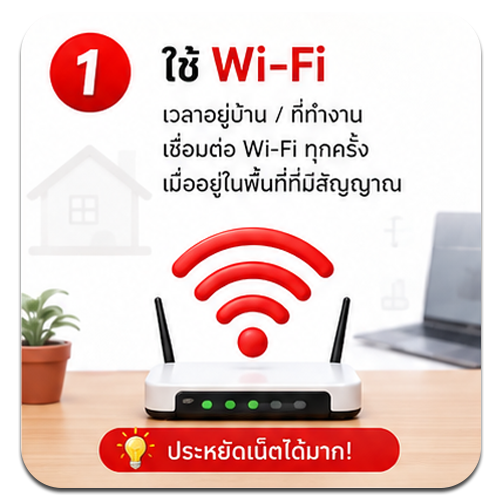
วิธีพื้นฐานที่ช่วยประหยัด Data มือถือได้ง่ายที่สุด คือ เชื่อมต่อ Wi-Fi เมื่ออยู่ในบ้าน ที่ทำงาน หรือสถานที่ที่มี Wi-Fi ที่ไว้ใจได้
โดยเฉพาะกิจกรรมที่ใช้ Data จำนวนมาก เช่น- ดู YouTube
- ดู Netflix
- ดาวน์โหลดไฟล์
- อัปเดตแอป
- สำรองรูปภาพและวิดีโอ
- ดาวน์โหลดเกมหรือไฟล์ขนาดใหญ่
หากสามารถทำผ่าน Wi-Fi ได้ ก็ควรใช้ Wi-Fi แทนการใช้เน็ตมือถือ
เทคนิคเพิ่มเติม
ลองตั้งพฤติกรรมให้เป็นนิสัยว่า “อยู่บ้าน = Wi-Fi / ออกข้างนอก = เน็ตมือถือ”
เพียงแค่นี้ก็ช่วยลดการใช้ Data มือถือโดยไม่ต้องลดกิจกรรมที่ต้องการใช้งานมากนัก
2. ลดคุณภาพวิดีโอเมื่อใช้เน็ตมือถือ
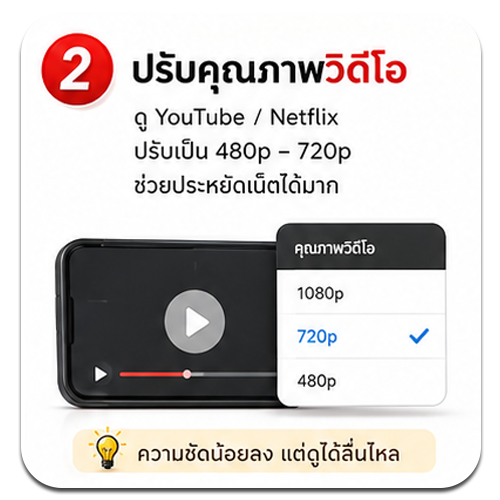
วิดีโอเป็นหนึ่งในกิจกรรมที่สามารถใช้ Data ได้ค่อนข้างมาก
หากดูวิดีโอด้วยความละเอียดสูงตลอดเวลา การใช้ Data ก็มีโอกาสเพิ่มขึ้นตามคุณภาพของวิดีโอ
ถ้าต้องการประหยัดเน็ต ลองลดความละเอียดลง เช่น
1080p → 720p → 480p
สำหรับการดูบนหน้าจอมือถือ ความละเอียดระดับ 480p–720p อาจเพียงพอสำหรับการรับชมทั่วไป และช่วยลดการใช้ Data ได้
เทคนิคเพิ่มเติม
ถ้ากำลังใช้ Wi-Fi อยู่ อาจเลือกคุณภาพวิดีโอสูงขึ้นได้ตามต้องการ แต่เมื่อเปลี่ยนมาใช้ Mobile Data ให้ตั้งคุณภาพวิดีโอเป็นระดับที่เหมาะสมกับการใช้งาน
3. ปิดการดาวน์โหลดอัตโนมัติ
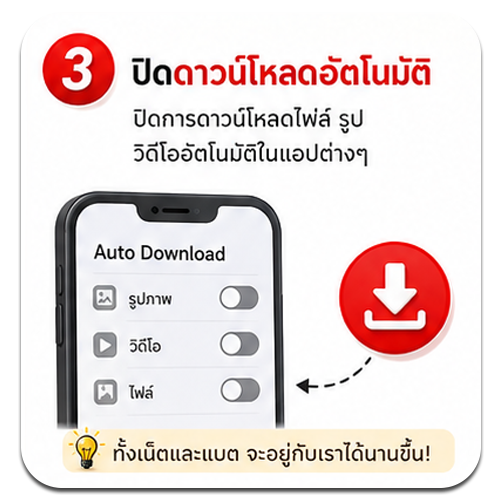
อีกหนึ่งสาเหตุที่หลายคนมองข้าม คือ การดาวน์โหลดไฟล์อัตโนมัติ
ไม่ว่าจะเป็น
- รูปภาพ
- วิดีโอ
- ไฟล์เอกสาร
- อัปเดตคอนเทนต์
- ไฟล์จากแอปแชต
หากตั้งค่าให้ดาวน์โหลดผ่าน Mobile Data โดยอัตโนมัติ ไฟล์บางอย่างที่เราไม่ได้ตั้งใจเปิดอาจถูกดาวน์โหลดและใช้ Data ไปแล้ว
วิธีที่แนะนำ
ตั้งค่าให้การดาวน์โหลดไฟล์ขนาดใหญ่เกิดขึ้น เมื่อเชื่อมต่อ Wi-Fi เท่านั้น โดยเฉพาะแอปแชตและแอปโซเชียลที่มีการส่งรูปและวิดีโอจำนวนมาก
4. ตั้งค่าให้อัปเดตแอปผ่าน Wi-Fi
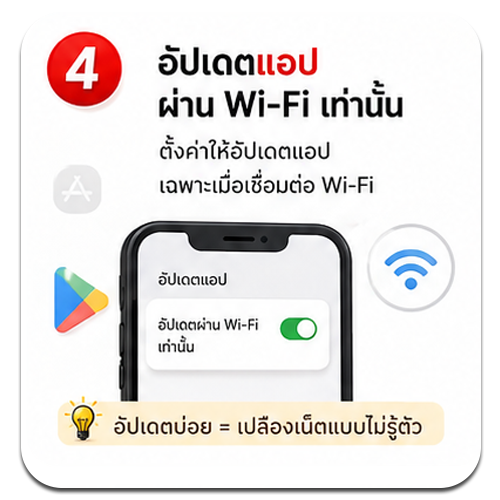
แอปบนสมาร์ตโฟนมีการอัปเดตอยู่เป็นระยะ และบางครั้งไฟล์อัปเดตอาจมีขนาดค่อนข้างใหญ่
ถ้าโทรศัพท์อนุญาตให้อัปเดตผ่าน Mobile Data ได้โดยอัตโนมัติ การอัปเดตเหล่านี้อาจกลายเป็น Data ที่ถูกใช้โดยที่เราไม่ทันสังเกต
วิธีประหยัดง่าย ๆ
ตั้งค่า App Store หรือ Google Play ให้ ดาวน์โหลดและอัปเดตแอปผ่าน Wi-Fi เท่านั้น โดยเฉพาะเกมหรือแอปที่มีขนาดใหญ่
อัปเดตน้อย = ไม่ได้หมายความว่าดีเสมอไป เพราะการอัปเดตแอปยังสำคัญต่อความปลอดภัยและประสิทธิภาพ
ดังนั้นควรเปลี่ยน “ช่องทางการอัปเดต” มากกว่าปิดการอัปเดตทั้งหมด
5. ปิดการแจ้งเตือนที่ไม่จำเป็น
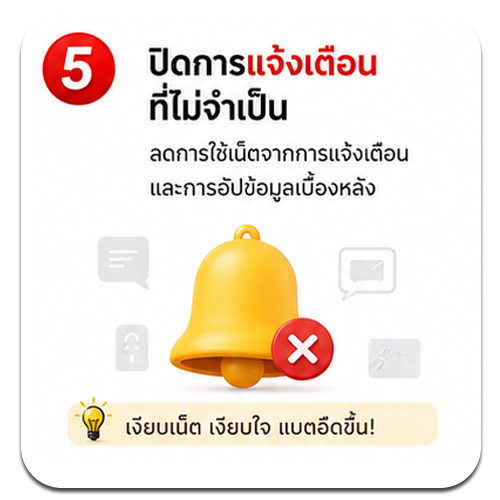
การแจ้งเตือนบางประเภทอาจมีการรับส่งข้อมูลอยู่เบื้องหลัง เช่น การซิงก์ข้อมูลหรือการดึงข้อมูลใหม่จากแอป
หากมีแอปจำนวนมากที่เราแทบไม่ได้ใช้งาน ลองปิดการแจ้งเตือนที่ไม่จำเป็น
นอกจากช่วยลดกิจกรรมเบื้องหลังบางส่วนแล้ว ยังมีข้อดีอีกอย่างคือ
มือถือแจ้งเตือนน้อยลง → รบกวนน้อยลง → ใช้งานมือถืออย่างมีสมาธิมากขึ้น
เทคนิคเพิ่มเติม
ไม่จำเป็นต้องปิดทุกแอป
ให้เลือกปิดเฉพาะแอปที่ไม่สำคัญ เช่น เกม แอปช้อปปิ้ง หรือแอปที่ไม่ได้ต้องการรับแจ้งเตือนแบบทันที
6. เช็กการใช้เน็ตมือถือเป็นประจำ
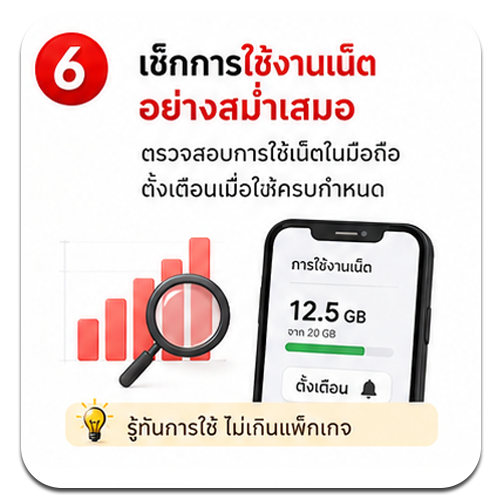
นี่คือหนึ่งในวิธีที่สำคัญที่สุด เพราะก่อนจะประหยัดเน็ตได้ เราต้องรู้ก่อนว่า
“เน็ตของเราหมดไปกับอะไร?”
ลองเข้าไปดูสถิติการใช้ Data ในโทรศัพท์ แล้วตรวจสอบว่าแอปไหนใช้เน็ตมากที่สุด
แต่ละแอปจะมีปริมาณการใช้เน็ตต่างกัน ตัวอย่างเช่น
- YouTube → สูง
- Tiktok → สูง
- Facebook → ปานกลาง
- Line → ปานกลาง
- แอปที่ไม่ค่อยได้ใช้ → ต่ำ
ถ้าพบว่าแอปใดใช้ Data มากผิดปกติ ก็สามารถเข้าไปตรวจสอบและปรับการตั้งค่าของแอปนั้นได้
อย่าดูแค่ “ใช้ไปเท่าไร”
ควรให้ความสำคัญกับ “แอปไหนใช้ไปเท่าไร” เพราะจะช่วยให้เรารู้ว่าควรแก้ปัญหาตรงไหน
7. เปิดโหมดประหยัดเน็ต / Data
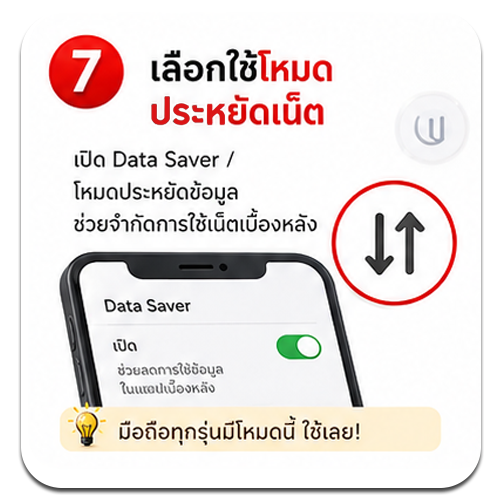
สมาร์ตโฟนหลายรุ่นมีฟังก์ชันช่วยลดการใช้ Data เช่น Data Saver หรือ Low Data Mode
ฟังก์ชันเหล่านี้สามารถช่วยจำกัดกิจกรรมบางอย่างที่เกิดขึ้นเบื้องหลัง เช่น การใช้ข้อมูลของแอปที่ไม่ได้เปิดอยู่
เหมาะสำหรับคนที่ต้องการควบคุมการใช้ Data แต่ไม่อยากเข้าไปตั้งค่าทีละแอป
เหมาะกับใคร?
- คนที่มีแพ็กเกจอินเทอร์เน็ตจำกัด
- คนที่ใช้โทรศัพท์หลายแอป
- คนที่เน็ตหมดก่อนสิ้นเดือนเป็นประจำ
- คนที่ต้องการควบคุมการใช้ Data
ข้อควรระวัง : เมื่อเปิดโหมดประหยัด Data การซิงก์หรือการอัปเดตข้อมูลบางอย่างอาจทำงานช้าลง
8. ปิด Mobile Data เมื่อไม่จำเป็นต้องใช้
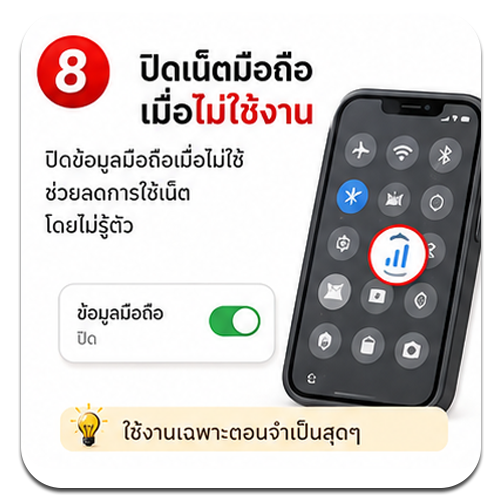
ถ้าช่วงไหนไม่ได้ต้องการใช้อินเทอร์เน็ตมือถือ เช่น
- กำลังนอน
- อยู่บ้านและมี Wi-Fi
- กำลังประชุม
- กำลังเดินทางในจุดที่ไม่จำเป็นต้องใช้อินเทอร์เน็ต
สามารถปิด Mobile Data ชั่วคราวได้
วิธีนี้ช่วยลดโอกาสที่แอปจะใช้งานอินเทอร์เน็ตผ่านเครือข่ายมือถือโดยที่เราไม่ได้ตั้งใจ
เทคนิคเพิ่มเติม
ถ้าอยู่บ้านเป็นเวลานาน
เชื่อมต่อ Wi-Fi + ปิด Mobile Data
ก็เป็นอีกวิธีที่ช่วยควบคุมการใช้เน็ตมือถือได้
9. วางแผนการใช้เน็ตให้เหมาะกับแพ็กเกจ
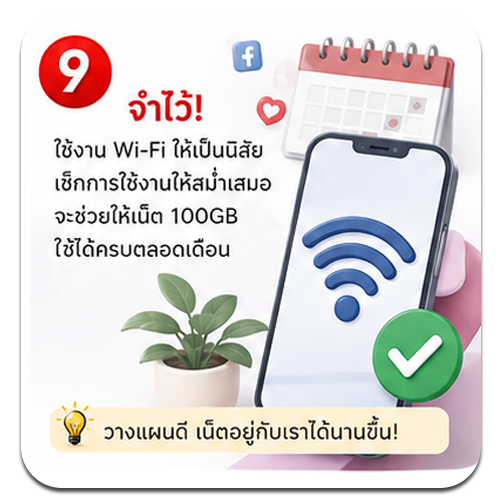
สุดท้ายแล้ว การประหยัดเน็ต ไม่ได้หมายความว่า “ห้ามใช้เน็ต” แต่คือการรู้ว่าเรามี Data เท่าไร และควรแบ่งใช้อย่างไร
ตัวอย่างคือ หากแพ็กเกจมี 100GB ต่อเดือน ไม่ควรรอให้เหลือไม่กี่วันแล้วค่อยตรวจสอบว่าใช้ไปเท่าไร ลองแบ่งการใช้งานโดยประมาณ เช่น
100GB ÷ 30 วัน ≈ 3.3GB/วัน
ตัวเลขนี้ไม่ได้หมายความว่าต้องใช้เท่ากันทุกวัน แต่ช่วยให้เราเห็นภาพว่าโดยเฉลี่ยควรใช้ประมาณเท่าไร
ถ้าวันไหนใช้มาก เช่น ดูวิดีโอหรือดาวน์โหลดไฟล์จำนวนมาก วันถัดไปก็อาจลดการใช้ลงได้
Bonus : วิธีเช็กว่า “เน็ตหมดเร็ว” เพราะอะไร
ถ้ารู้สึกว่าเน็ตหมดเร็ว อย่าเพิ่งรีบเปลี่ยนแพ็กเกจ
ลองเช็ก 4 อย่างนี้ก่อน
• แอปไหนใช้ Data มากที่สุด?
เข้าไปดูสถิติการใช้ Mobile Data
• ดูวิดีโอความละเอียดเท่าไร?
ถ้าตั้งเป็น HD หรือสูงกว่าตลอดเวลา อาจเป็นหนึ่งในสาเหตุ
• มีการดาวน์โหลดหรืออัปเดตผ่าน Mobile Data หรือไม่?
ตรวจสอบการตั้งค่า App Store / Google Play และแอปต่าง ๆ
• มีแอปทำงานเบื้องหลังหรือไม่?
แอปบางตัวอาจใช้ Data แม้เราไม่ได้เปิดใช้งานอยู่
แล้วต้องประหยัดเน็ตมากแค่ไหน?
คำตอบคือ ขึ้นอยู่กับพฤติกรรมการใช้งานของแต่ละคน
คนที่ใช้เน็ตเพื่อแชต อ่านข่าว และเล่นโซเชียลเป็นหลัก อาจใช้ Data ไม่เท่ากับคนที่ดูวิดีโอเป็นเวลาหลายชั่วโมง เล่นเกมออนไลน์ หรือดาวน์โหลดไฟล์ขนาดใหญ่
ดังนั้นสิ่งสำคัญไม่ใช่การพยายามใช้เน็ตให้น้อยที่สุด แต่คือ รู้ว่าเราใช้เน็ตกับอะไร และเลือกใช้ Data ให้เหมาะกับสิ่งที่จำเป็น
หากตรวจสอบการใช้ Data เป็นประจำ เราจะสามารถมองเห็นพฤติกรรมการใช้งานของตัวเอง และเลือกแพ็กเกจอินเทอร์เน็ตที่เหมาะสมได้ง่ายขึ้น
สรุป 9 เทคนิคประหยัดเน็ตมือถือ
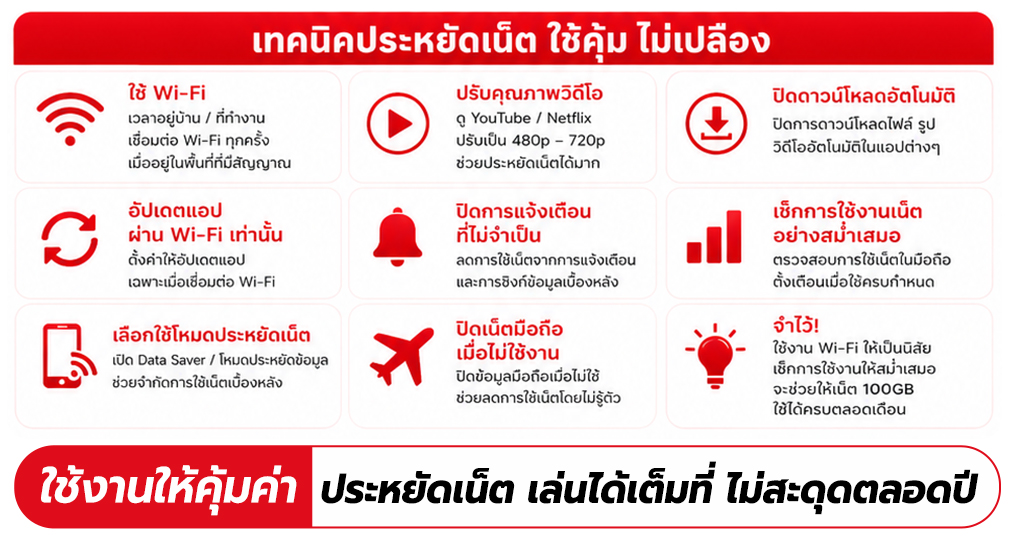
จำง่าย ๆ ด้วย 9 ข้อนี้
1. ใช้ Wi-Fi เมื่อมีโอกาส2. ลดคุณภาพวิดีโอ
3. ปิดดาวน์โหลดอัตโนมัติ
4. อัปเดตแอปผ่าน Wi-Fi
5. ปิดการแจ้งเตือนที่ไม่จำเป็น
6. เช็กการใช้ Data เป็นประจำ
7. เปิด Data Saver / Low Data Mode
8. ปิด Mobile Data เมื่อไม่ใช้งาน
9. วางแผนการใช้เน็ตให้เหมาะกับแพ็กเกจ
เพียงปรับพฤติกรรมเล็ก ๆ เหล่านี้ ก็ช่วยให้เรา ใช้เน็ตได้อย่างคุ้มค่ามากขึ้น และลดโอกาสที่ Data จะหมดก่อนสิ้นเดือนได้
ถ้าใช้เน็ตเยอะ ควรเลือกแพ็กเกจแบบไหนดี?
หากลองปรับพฤติกรรมแล้ว แต่ยังพบว่าใช้ Data จำนวนมากเป็นประจำ อาจถึงเวลาที่ต้องกลับมาดูว่า แพ็กเกจอินเทอร์เน็ตที่ใช้อยู่เหมาะกับพฤติกรรมของเราหรือไม่
เพราะบางครั้งปัญหาไม่ได้อยู่ที่เรา “ใช้เน็ตเปลือง” แต่อาจเป็นเพราะ แพ็กเกจมีปริมาณเน็ตไม่เหมาะกับการใช้งาน
NET PLUS มีซิมเน็ตรายปีหลายรูปแบบสำหรับผู้ที่ต้องการความคุ้มค่าและความสะดวกในการใช้งานอินเทอร์เน็ต
เลือกแพ็กเกจให้เหมาะกับการใช้งาน จะช่วยให้ไม่ต้องคอยกังวลว่าเน็ตจะหมดก่อนสิ้นเดือน
อ่านบทความเพิ่มเติม : เลือกเน็ตแบบไหนดี? เน็ตไม่อั้น VS เน็ตจำกัดปริมาณ แบบไหนคุ้มกับการใช้งานของคุณ
คำถามที่พบบ่อย
FAQ : เทคนิคประหยัดเน็ตมือถือ
• เน็ตหมดเร็วทำไงดี?
เริ่มจากตรวจสอบก่อนว่าแอปไหนใช้ Data มากที่สุด จากนั้นลดคุณภาพวิดีโอ ปิดการดาวน์โหลดอัตโนมัติ ตั้งค่าให้อัปเดตแอปผ่าน Wi-Fi และเปิด Data Saver หรือ Low Data Mode
• ดู YouTube อย่างไรให้ประหยัดเน็ต?
ลดความละเอียดวิดีโอลง เช่น 480p หรือ 720p โดยเฉพาะเมื่อใช้ Mobile Data แทน Wi-Fi เพราะความละเอียดที่สูงขึ้นมักทำให้ใช้ Data มากขึ้น
• เปิด Data Saver ช่วยประหยัดเน็ตจริงไหม?
ช่วยจำกัดการใช้ Data ของกิจกรรมบางอย่าง โดยเฉพาะการใช้งานเบื้องหลัง แต่รายละเอียดจะแตกต่างกันตามระบบปฏิบัติการและอุปกรณ์
• ทำไมเน็ตมือถือถึงหมดเร็วทั้งที่ไม่ได้ใช้งาน?
อาจเกิดจากแอปทำงานเบื้องหลัง การซิงก์ข้อมูล การดาวน์โหลดอัตโนมัติ การอัปเดตแอป หรือการสำรองรูปภาพและวิดีโอ ควรตรวจสอบสถิติการใช้ Data ของแต่ละแอป
• เน็ต 100GB ใช้ได้ทั้งเดือนหรือไม่? อ่านเพิ่มเติม : เน็ต 100GB ต่อเดือน ใช้พอไหม? ใช้อะไรได้บ้าง เหมาะกับใคร?
ขึ้นอยู่กับพฤติกรรมการใช้งาน หากใช้งานทั่วไปและควบคุมกิจกรรมที่ใช้ Data สูง 100GB อาจเพียงพอสำหรับหลายคน แต่หากดูวิดีโอความละเอียดสูงเป็นเวลานานหรือดาวน์โหลดไฟล์ขนาดใหญ่เป็นประจำ อาจใช้หมดเร็วกว่านั้น